


قوائم طعام · خدمات · كتالوجات منتجات
قائمة طعامك وكتالوجك. بأسلوبك الخاص.
اعرض قائمة طعامك وخدماتك ومنتجاتك بأسلوبك الخاص. مسح واحد لعملائك، ومكان واحد لإدارة كل شيء.
- يُفتح برمز QR
- مصمم للهاتف
- تُديره من مكان واحد
يمسح عميلك رمز QR، فيُفتح الكتالوج في متصفحه.


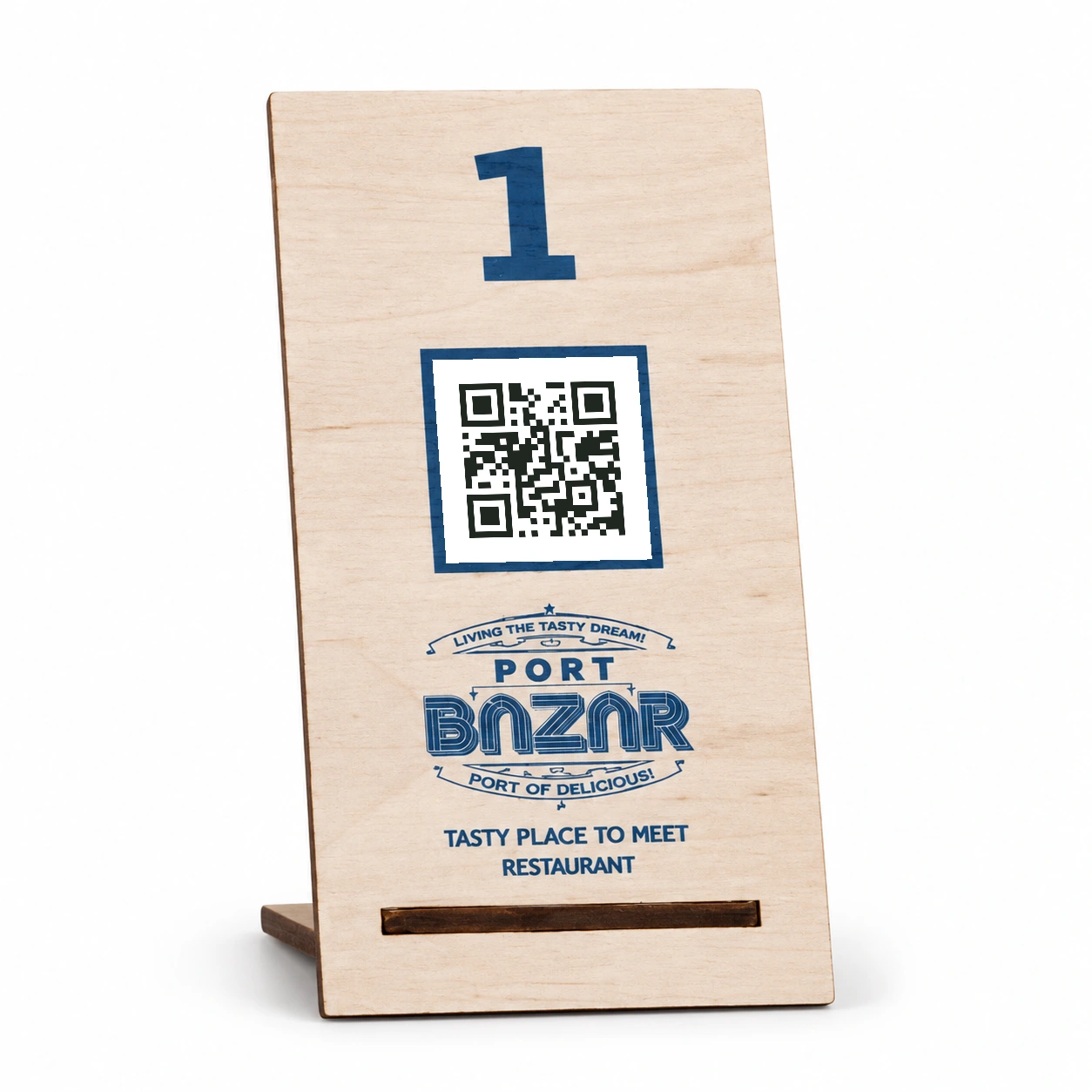

كل حامل يفتح قائمة المكان الخاص به.
مصمم ليناسب أعمالك
للعمل اليومي
من الكتالوج إلى الطلبات، في لوحة واحدة.
اختر قطاع أعمالك بشكل مستقل، ثم اعرض قائمة طعام أو خدمات أو كتالوج منتجات.
ابدأ بملف موجود
اقرأ صورة أو ملف PDF باستخدام Menu Ai، أو ارفع ملف Excel. راجع الفئات والأسعار والإضافات والخيارات قبل الحفظ.
جهّز باستخدام Menu Ai
أنشئ أوصاف المنتجات وصورها. استخدم نمط صور مختارًا لعرض متناسق، وطبّق النتائج بعد مراجعتها.
أدر الأسعار والخيارات
نظّم الأحجام والخيارات والإضافات والخصومات. حدد الحقول التي تريد تغييرها عند تحديث كتالوج موجود.
أضف طابعك الخاص
اختر القالب والألوان والخطوط والشعار وصورة الغلاف. تحقق من التغييرات في معاينة الهاتف.
اللغات ومعلومات التواصل
حدد لغات الكتالوج وساعات العمل وأرقام الهاتف وحسابات التواصل الاجتماعي ورابط خرائط Google لأعمالك.
تابع طلباتك
أدر أنواع الطلبات التي تفعّلها. تابع الطلبات الواردة وحدّث حالتها وافتح الإيصالات.
تعتمد الميزات على باقتك وإعدادات الحساب المفعّلة. تستخدم عمليات Menu Ai أرصدة. قارن الباقات
بداية سهلة
جاهز للمشاركة في ثلاث خطوات.
أنشئ أعمالك
حدد القطاع ونوع العرض والمعلومات الأساسية.
جهّز الكتالوج
أضف العناصر يدويًا أو استورد ملفًا أو استخدم Menu Ai.
راجع وشارك
تحقق من التنسيق على هاتفك، ثم شارك الرابط ورمز QR.
اعرض أكثر من مجرد صورة للمنتج.
قدّم عرضًا أغنى باستخدام معارض الصور والفيديو وملفات 3D/AR الجاهزة. يتطلب الواقع المعزز هاتفًا وملف نموذج متوافقين.
امنح رابط QR الخاص بك مكانًا ملموسًا.
استكشف حوامل QR وضع رابطًا لكتالوجك على الطاولة أو منضدة الخدمة.
استكشف حوامل QR3 il ərzində "menu-in.com" xidmətindən istifadə edirik və servisdən çox razıyıq.

Restoranımız üçün "menu-in.com" servisindən istifadə edərək QR menyu sistemi qurduğ və idarəetmə panelinin köməyi ilə menyu siyahımızı asanlıqla dəyişdirə bildik!

Restoranımızda müştərilər üçün rahatlıq yaratmaq məqsədilə menu-in.com QR menyu xidmətindən istifadə edirik.

خطط الاشتراك
اختر الخطة المناسبة لنشاطك التجاري.
المدونة
استفد من أدواتك.
أدلة عملية للاستيراد وعرض المنتجات وإدارة الكتالوج.
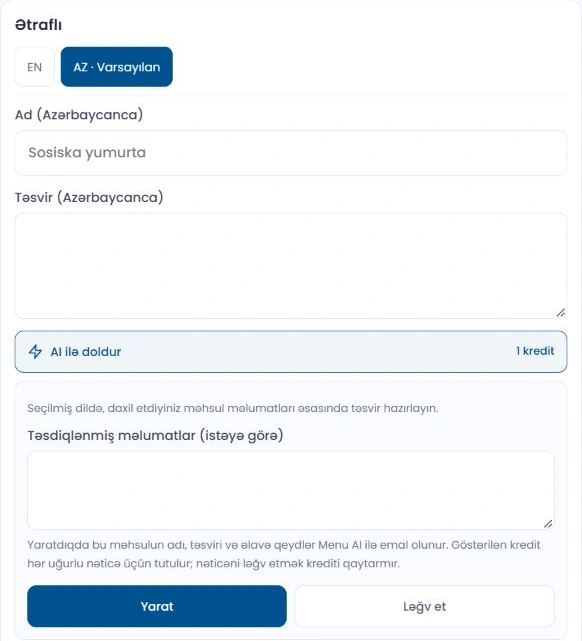
أسلوب موحّد للمنتجات باستخدام Menu AI: كيف تُعدّ الأوصاف والصور؟
في العرض الجيد للمنتج، يجب أن تحكي الصورة والوصف القصة نفسها. يساعدك Menu AI على إعداد مسودة للنص والصورة. لكن القرار النهائي يعود إليك: راجع الن...
اقرأ المقالإعداد كتالوج باستخدام Excel: الأسعار والمتغيرات والصور
يُعدّ Excel وسيلة مريحة لإعداد الكتالوج دفعة واحدة ومقارنة المعلومات الحالية. يمكنك في Menu-in البدء بقالب بسيط أو تصدير الكتالوج الحالي. والقاعد...
اقرأ المقالمن الصور وملفات PDF إلى الكتالوج: الاستيراد باستخدام Menu AI خطوة بخطوة
إذا كانت لديك صورة جاهزة لقائمتك أو قائمة أسعار بصيغة PDF، فقد لا تحتاج إلى إعادة كتابة كل منتج. يقرأ Menu AI المعلومات من الملف ويُعدّ مسودة كتا...
اقرأ المقالالأسئلة الشائعة
ما تحتاج إلى معرفته قبل البدء.
إجابات عن الملفات والتحديثات وMenu Ai والمشاركة.
جميع الأسئلةهل Menu-in مخصص للمطاعم فقط؟
لا. يدعم المطاعم والمقاهي والفنادق والصالونات والمتاجر ومراكز الإطارات والمغاسل والتنظيف الجاف ومورّدي المستلزمات الطبية وغيرها من الأعمال. اختر قطاع أعمالك بشكل مستقل عن تنسيق العرض: قائمة طعام أو خدمات أو كتالوج منتجات.
هل يمكنني إنشاء كتالوج من ملف PDF أو صورة؟
نعم. استخدم Menu AI في قسم الاستيراد والتصدير لقراءة صورة أو ملف PDF، ثم راجع المعاينة. تحقق من الفئات والأسماء والأسعار والإضافات والخيارات قبل الحفظ. تحتاج نتائج الذكاء الاصطناعي إلى التحقق من دقتها.
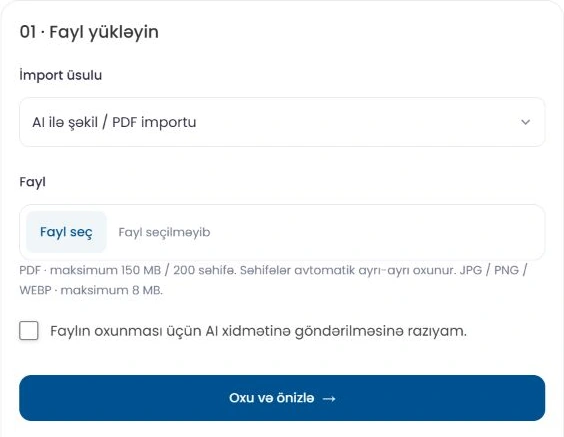
هل يمكن أن يتضمن Excel صورًا وإضافات وخيارات؟
نعم. يتضمن القالب البسيط حقول المنتجات الأساسية وأوراقًا اختيارية منفصلة للإضافات والخيارات. في ملف XLSX، ضع صورة JPG أو PNG أو WebP واحدة فوق خلية عمود الصورة لكل صف منتج. لا تُدعم روابط الصور وصيغ IMAGE والصور الخاصة داخل الخلايا. تظهر حدود الرفع في اللوحة.
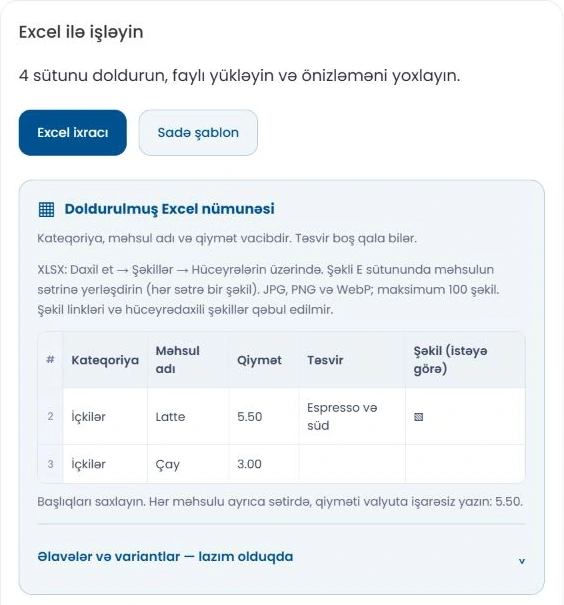
هل سيغيّر تحديث الأسعار صوري أو أوصافي؟
يحدّث وضع الأسعار فقط الأسعار مع الحفاظ على الصور والأوصاف الحالية. لتحديث أشمل، اختر الحقول التي تريد تغييرها في المعاينة. بالنسبة إلى صور Excel، يمكنك الاحتفاظ بالصورة الحالية أو استبدالها أو تخطيها.
كيف تُحسب أرصدة Menu AI؟
يستخدم استيراد الصور وPDF رصيدًا واحدًا لكل صورة أو صفحة PDF. تظهر تكلفة إنشاء الأوصاف والصور على زر العملية. يمكن أن يمنح المسؤول الأرصدة أو أن تكون مشمولة في الباقات المؤهلة أو متاحة ضمن حزم معروضة. تعتمد إمكانية الشراء على طرق الدفع المفعّلة. لا يستخدم استيراد Excel أرصدة الذكاء الاصطناعي.
هل يمكنني معاينة التصميم قبل الحفظ؟
يوفر نموذج إنشاء الأعمال وتعديلها معاينة للهاتف لتغييرات القالب والمظهر. بعد الحفظ، تحقق أيضًا من الكتالوج المنشور على هاتف. استخدم إعدادات الشعار والغلاف والألوان والخطوط لتناسب علامتك التجارية.
MENU-IN
كتالوج يليق بالعناية التي توليها لأعمالك.
أضف أعمالك وابدأ بمنتجك الأول وتحقق من النتيجة بنفسك.