








كيف تنشئ قائمة QR؟ دليل خطوة بخطوة للمطاعم
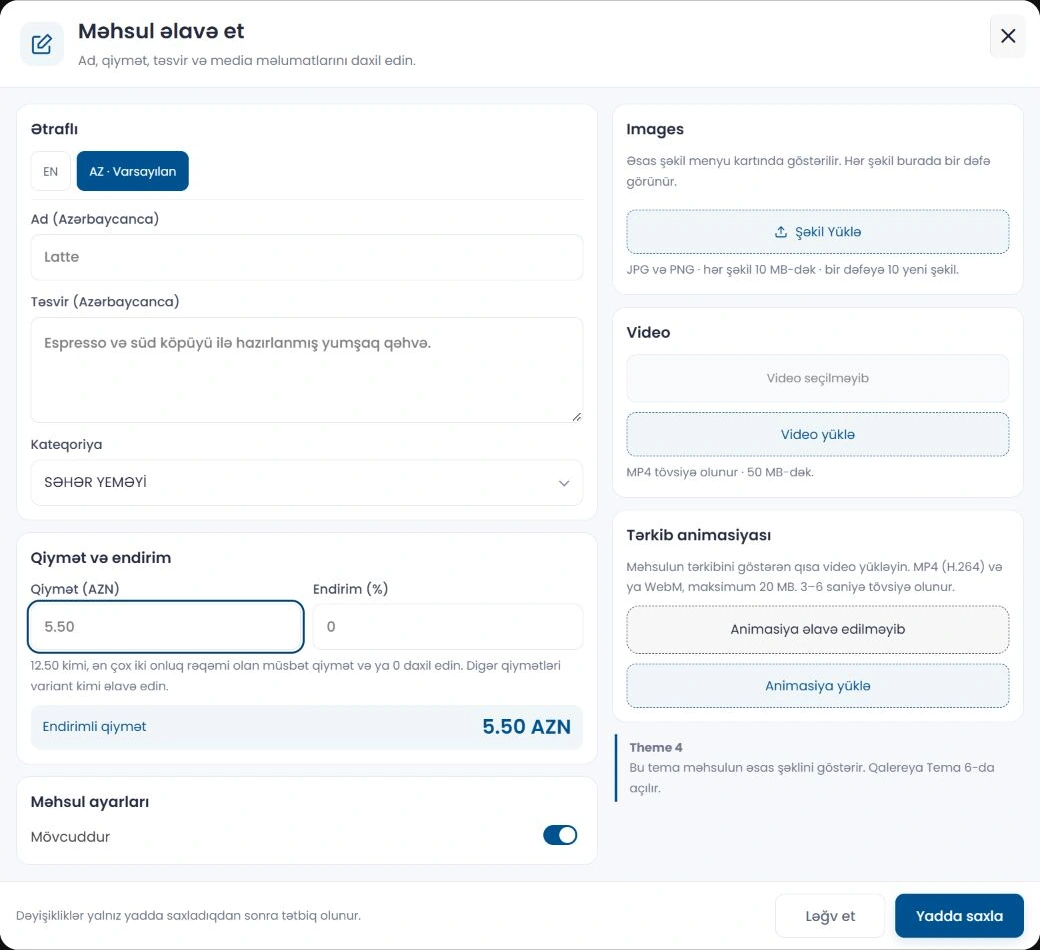
للانتقال إلى قائمة QR، فكّر أولًا فيما سيراه الضيف: فئات واضحة، وأسعار صحيحة، وأسماء منتجات سهلة القراءة. يمكنك في Menu-in إعداد هذه المعلومات من لوحة التحكم ومشاركتها عبر رابط القائمة ورمز QR.
1. ابدأ بمعلومات المطعم
بعد تسجيل الدخول إلى حسابك، افتح قسم إنشاء مطعم. أدخل اسم المطعم ورابط القائمة ومعلومات الاتصال. اختر رابطًا قصيرًا وسهل التذكّر للقائمة. كما يمنح الشعار وصورة الغلاف وساعات العمل الأسبوعية الضيف فكرة أولية عن المكان.
2. قسّم القائمة إلى فئات واضحة
أنشئ فئات تناسب مكانك، مثل القهوة والمشروبات الباردة والأطباق الرئيسية والحلويات. ثم أضف المنتجات مع الاسم والوصف والسعر والصورة. وبدلًا من تقسيم الفئات إلى تفاصيل كثيرة، انطلق من المكان الذي يتوقع الضيف أن يجد فيه المنتج الذي يبحث عنه.
3. تحقّق من المظهر على شاشة الهاتف
استعرض القوالب في نموذج المطعم واختر الألوان والخط المناسبين. تحقّق من تغييرات المظهر في معاينة الهاتف، وبعد الحفظ افتح الكتالوج المنشور على الهاتف أيضًا. راجع بعناية أسماء المنتجات الطويلة والأسعار وطريقة اقتصاص الصور.
4. جهّز رمز QR واختبره
افتح قسم رمز QR الخاص بالمطعم في لوحة التحكم. امسح الرمز الذي أعددته بهاتف آخر قبل طباعته. اترك مساحة فارغة حول الرمز وتجنّب الأسطح التي تسبب انعكاسات ضوئية قوية. تأكّد من أن مسح الرمز يوجّه الضيف إلى قائمة المطعم الصحيحة.
5. واصل تحديث المعلومات بعد المشاركة
عندما تتغير الأسعار أو الأوصاف أو ساعات العمل، حدّثها في لوحة التحكم واحفظها. ما دام عنوان القائمة نفسه، يستمر رمز QR الحالي في التوجيه إلى ذلك العنوان. وإذا أردت تغيير رابط القائمة، فأعِد فحص الرموز المطبوعة أيضًا.
قبل البدء، قارن حدود الفئات والمنتجات وعمليات المسح في صفحة الخطط. وهكذا يمكنك تنظيم قائمتك بما يتناسب مع إمكانات الخطة التي اخترتها.
أعمالك، في رابط واحد.
جهّز الكتالوج وتحقق من مظهره وشاركه مع العملاء.