



SPEISEKARTEN · DIENSTLEISTUNGEN · PRODUKTKATALOGE
QR-Speisekarten für Restaurants. An einem Ort verwaltet.
Erstellen Sie eine QR-Speisekarte für Ihr Restaurant oder Café. Importieren Sie PDFs und Bilder mit Menu Ai oder laden Sie Excel-Dateien hoch, prüfen Sie die Ergebnisse und verwalten Sie Ihre Speisekarte an einem Ort.
- Per QR-Code öffnen
- Für Smartphones gemacht
- An einem Ort verwaltet
Ihre Kunden scannen einen QR-Code. Ihr Katalog öffnet sich im Browser.


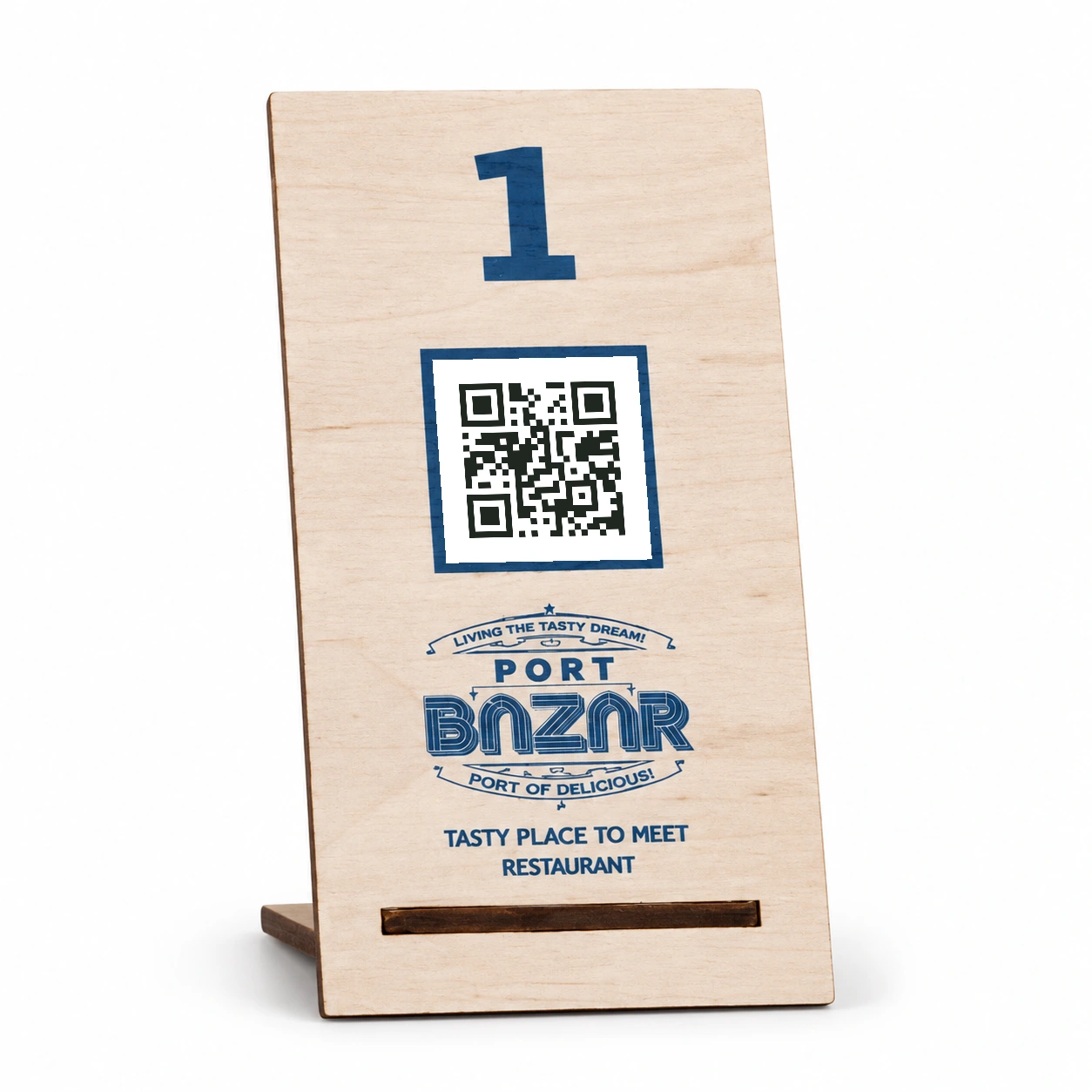

Jeder Aufsteller öffnet die Speisekarte des jeweiligen Betriebs.
Unsere Produkte
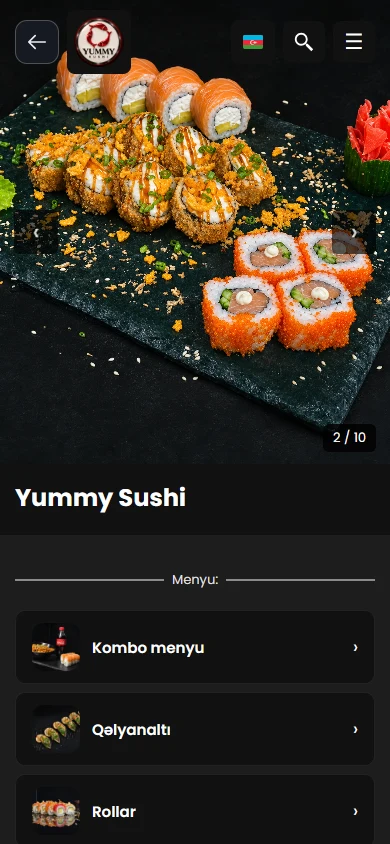
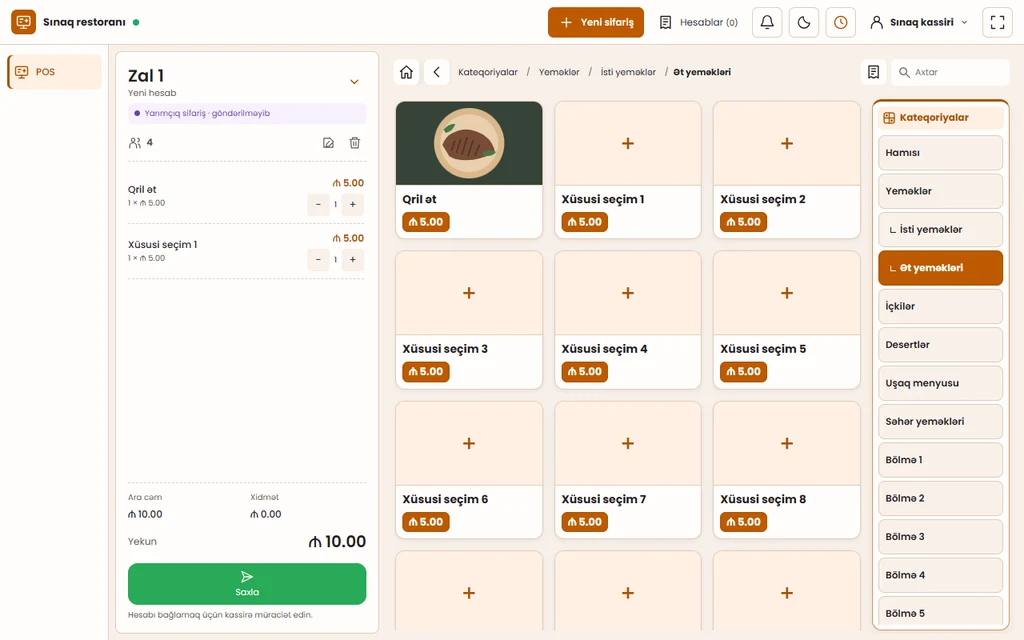
POS-System
Verwalten Sie Tische und Bestellungen an der Kasse, erfassen Sie Zahlungen und drucken Sie Belege.
Zugang anfragen
QR-Aufsteller
Entdecken Sie QR-Aufsteller und platzieren Sie den Link zu Ihrem Katalog auf einem Tisch oder einer Servicetheke.
QR-Aufsteller entdeckenSteuern Sie Ihr Restaurant von einer Kasse aus
Verwalten Sie Tische und offene Rechnungen direkt an der Kasse. Nehmen Sie Bestellungen aus Ihrer QR-Speisekarte an, leiten Sie sie an die Küche weiter, erfassen Sie Zahlungen und drucken Sie Belege.
- Tische und Rechnungen
- Bestellungen aus der QR-Speisekarte
- Küchendisplay
- Belegdruck
- Kassenschichten
- Mitarbeiterberechtigungen
Gerichte aus jedem Blickwinkel erleben
Ihre Gäste können 3D-Modelle in Ihrer Speisekarte drehen und vergrößern. Probieren Sie es hier mit dem Sushi-Teller aus.
-
360°-Ansicht
Ziehen Sie das Modell, um es aus verschiedenen Blickwinkeln zu betrachten.
-
Vergrößern
Sehen Sie sich die Portion und das Anrichten aus der Nähe an.
-
Direkt in Ihrer QR-Speisekarte
Ihre Gäste öffnen das Modell direkt im Browser.
-
Ihr eigenes 3D-Modell
Fügen Sie einem Artikel Ihrer Speisekarte ein vorhandenes 3D-Modell hinzu.
 Menu-in
3D

Was steckt im Gericht? Zeigen Sie die Zutaten.
Ergänzen Sie einen Artikel um ein kurzes Zutatenvideo. Über „Zutaten ansehen“ können Ihre Gäste in der QR-Speisekarte die einzelnen Schichten des Gerichts entdecken.
- Zutaten Schicht für Schicht zeigen
- Ein vorhandenes MP4-Video hochladen
- Das Video direkt in der QR-Speisekarte abspielen
- Für jeden Artikel ein eigenes Video auswählen
Menu-in
Wer übernimmt die Rechnung?
Geben Sie die Namen Ihrer Freunde ein und drehen Sie das Rad. So finden Sie heraus, wer diesmal die Rechnung übernimmt.
- 2–12 Personen Fügen Sie die Namen aller Personen am Tisch hinzu.
- Zufallsauswahl Jeder Name hat die gleiche Chance, ausgewählt zu werden.
Rad drehen
Trennen Sie die Namen durch Kommas.
Auf Ihren Betrieb abgestimmt
FÜR DEN ARBEITSALLTAG
Vom Katalog bis zur Bestellung in einem Verwaltungsbereich.
Wählen Sie Ihre Branche unabhängig vom Format und präsentieren Sie eine Speisekarte, Dienstleistungen oder einen Produktkatalog.
Mit einer vorhandenen Datei starten
Lesen Sie ein Bild oder eine PDF mit Menu Ai ein oder laden Sie eine Excel-Datei hoch. Prüfen Sie Kategorien, Preise, Extras und Varianten vor dem Speichern.
Mit Menu Ai vorbereiten
Erstellen Sie Produktbeschreibungen und Bilder. Verwenden Sie für eine einheitliche Darstellung einen ausgewählten Bildstil und übernehmen Sie die Ergebnisse nach der Prüfung.
Preise und Auswahlmöglichkeiten verwalten
Ordnen Sie Größen, Varianten, Extras und Rabatte. Wählen Sie bei der Aktualisierung eines bestehenden Katalogs die zu ändernden Felder aus.
Individuell gestalten
Wählen Sie Design, Farben, Schriftarten, Logo und Titelbild. Prüfen Sie Änderungen in der Smartphone-Vorschau.
Sprachen und Kontaktdaten
Legen Sie Katalogsprachen, Öffnungszeiten, Telefonnummern, Social-Media-Profile und einen Google-Maps-Link für Ihren Betrieb fest.
Bestellungen im Blick behalten
Verwalten Sie die von Ihnen aktivierten Bestellarten. Verfolgen Sie eingehende Bestellungen, aktualisieren Sie deren Status und öffnen Sie Belege.
Prüfen Sie in Ihrem Verwaltungsbereich, welche Funktionen aktiviert sind. Für Vorgänge mit Menu Ai wird Guthaben benötigt.
Aus einer Datei. Zu einem neuen Anfang.
Sie müssen Ihren Katalog nicht erneut abtippen. Lesen Sie die Datei ein, prüfen Sie das Ergebnis und übernehmen Sie nur die ausgewählten Änderungen.
Vorhandene Datei
- Espresso3.00 ₼
- Americano4.00 ₼
- Cappuccino5.00 ₼
Einlesen und prüfen
- Espresso3.00 ₼
- Americano4.00 ₼
- Cappuccino5.00 ₼
Digitaler Katalog
 DE
- Espresso3.00 ₼
- Americano4.00 ₼
- Cappuccino5.00 ₼
Die Beispieldatei ist bereit. Menu Ai liest die Daten ein — Demonstration. Prüfen Sie die Namen und Preise. Der Beispielkatalog ist bereit.
So starten Sie
In vier Schritten zu Ihrer digitalen Speisekarte
Wir begleiten Sie von der ersten Anfrage bis zum QR-Code auf Ihren Tischen.
-
Kontakt aufnehmen
Schreiben Sie uns auf WhatsApp, um die passende Speisekarten- und Kassenlösung für Ihren Betrieb zu finden.
-
Speisekarte vorbereiten
Fügen Sie Artikel, Fotos und Preise hinzu. Eine vorhandene Speisekarte können Sie aus einer Datei importieren.
-
QR-Aufsteller auswählen
Wählen Sie einen Aufsteller für Ihre Tische und verknüpfen Sie den QR-Code mit der Speisekarte Ihres Betriebs.
-
Prüfen und teilen
Prüfen Sie die Speisekarte auf Ihrem Smartphone und stellen Sie die QR-Codes auf Ihren Tischen auf. Bei Fragen schreiben Sie uns einfach.
Mehr als nur ein Produktfoto.
Gestalten Sie eine vielseitige Präsentation mit Galerien, Videos und fertigen 3D-/AR-Dateien. Für AR benötigen Sie ein kompatibles Smartphone und eine passende Modelldatei.
Geben Sie Ihrem QR-Link einen festen Platz.
Entdecken Sie QR-Aufsteller und platzieren Sie den Link zu Ihrem Katalog auf einem Tisch oder einer Servicetheke.
QR-Aufsteller entdeckenBlog
Setzen Sie Ihre Werkzeuge ein.
Praktische Anleitungen zu Import, Produktpräsentation und Katalogverwaltung.
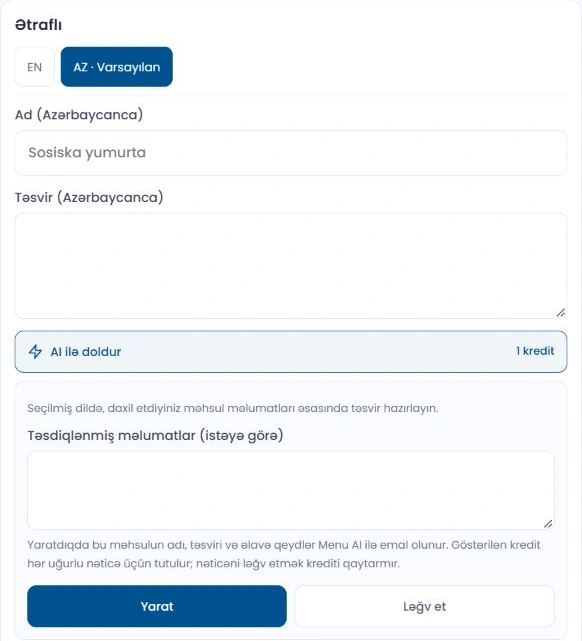
Ein einheitlicher Produktstil mit Menu AI: Beschreibungen und Bilder vorbereiten
Bei einer guten Produktpräsentation sollten Bild und Beschreibung zusammenpassen. Menu AI hilft Ihnen, Text- und Bildentwürfe vorzubereiten. Die...
Artikel lesenEinen Katalog mit Excel vorbereiten: Preise, Varianten und Bilder
Mit Excel können Sie viele Katalogeinträge gemeinsam vorbereiten und vorhandene Informationen vergleichen. In Menu-in können Sie mit einer einfac...
Artikel lesenVon Bildern und PDFs zum Katalog: Schritt für Schritt mit Menu AI importieren
Wenn bereits ein Speisekartenbild oder eine PDF-Preisliste vorhanden ist, müssen Sie möglicherweise nicht jedes Produkt erneut eingeben. Menu AI...
Artikel lesenHäufig gestellte Fragen
Haben Sie Fragen?
Ist Menu-in nur für Restaurants geeignet?
Nein. Die Plattform unterstützt Restaurants und Cafés, Hotels, Salons, Geschäfte, Reifenservicebetriebe, Textilreinigungen, Anbieter von Sanitätsbedarf und weitere Betriebe. Wählen Sie die Branche Ihres Betriebs unabhängig vom Präsentationsformat: Speisekarte, Dienstleistungen oder Produktkatalog.
Kann ich aus einer PDF oder einem Bild einen Katalog erstellen?
Ja. Nutzen Sie Menu AI im Bereich „Import und Export“, um ein Bild oder eine PDF einzulesen, und prüfen Sie anschließend die Vorschau. Kontrollieren Sie Kategorien, Namen, Preise, Extras und Varianten vor dem Speichern. KI-Ergebnisse müssen auf ihre Richtigkeit geprüft werden.
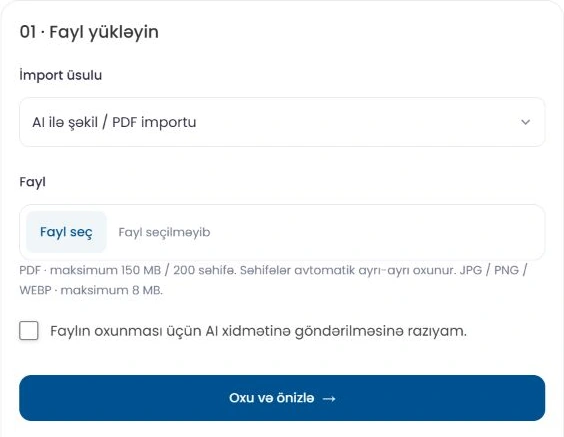
Kann eine Excel-Datei Bilder, Extras und Varianten enthalten?
Ja. Die einfache Vorlage enthält die wichtigsten Produktfelder und separate optionale Blätter für Extras und Varianten. Platzieren Sie in einer XLSX-Datei pro Produktzeile ein JPG-, PNG- oder WebP-Bild über der Zelle der Spalte „Bild“. Bild-URLs, IMAGE-Formeln und spezielle Bilder in Zellen werden nicht unterstützt. Die Upload-Grenzen werden im Verwaltungsbereich angezeigt.
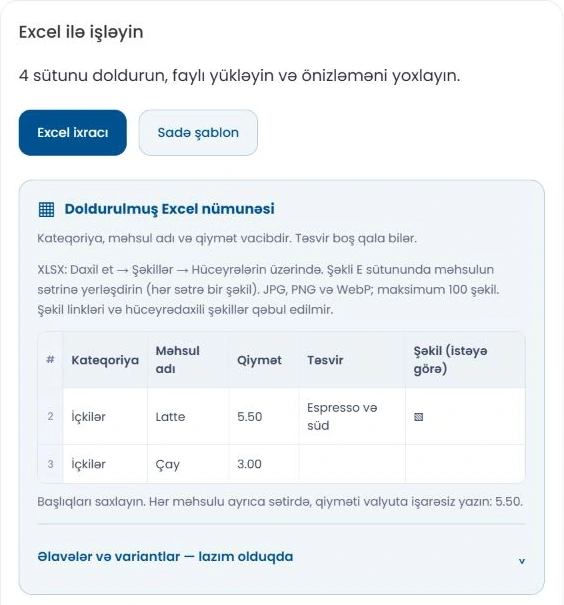
Verändert eine Preisaktualisierung meine Bilder oder Beschreibungen?
Im Modus „Nur Preise“ werden die Preise aktualisiert, während vorhandene Bilder und Beschreibungen erhalten bleiben. Wählen Sie bei einer umfassenderen Aktualisierung die zu ändernden Felder in der Vorschau aus. Bei Bildern aus Excel können Sie das vorhandene Bild beibehalten, es ersetzen oder das neue Bild überspringen.
Wie wird das Guthaben für Menu AI berechnet?
Der Bild-/PDF-Import verbraucht eine Guthabeneinheit pro Bild oder PDF-Seite. Die Kosten für das Erstellen von Beschreibungen und Bildern werden auf der jeweiligen Aktionsschaltfläche angezeigt. Guthaben kann von einem Administrator zugewiesen werden, in entsprechenden Tarifen enthalten sein oder über verfügbare Pakete angeboten werden. Käufe hängen von den aktiven Zahlungsarten ab. Der Excel-Import verbraucht kein KI-Guthaben.
Kann ich das Design vor dem Speichern in einer Vorschau sehen?
Das Formular zum Anlegen oder Bearbeiten eines Betriebs bietet eine Smartphone-Vorschau für Änderungen am Design und Erscheinungsbild. Prüfen Sie nach dem Speichern auch den veröffentlichten Katalog auf einem Smartphone. Passen Sie Logo, Titelbild, Farbe und Schriftart an Ihre Marke an.
Werkzeuge für Ihre Restaurant-Speisekarte
Beginnen Sie mit einer vorhandenen Datei, bereiten Sie Speisekartensprachen vor und verwalten Sie Kategorierabatte. Entdecken Sie die Abläufe und Beispiele.
Speisekarten aus PDF, Bildern oder Excel importieren
Lesen Sie eine PDF oder ein Speisekartenfoto mit Menu Ai ein oder importieren Sie eine Excel-Datei. Prüfen Sie Kategorien, Preise und Varianten, bevor Sie sie in Ihrer Restaurant-Speisekarte speichern.
Mehr erfahrenEine mehrsprachige QR-Speisekarte für Ihr Restaurant verwalten
Wählen Sie Ihre Speisekartensprachen und bereiten Sie übersetzte Artikelnamen, Beschreibungen und Kategorien vor. Prüfen Sie jede Sprache, bevor Sie die QR-Speisekarte Ihres Restaurants teilen.
Mehr erfahrenKategorierabatte für Ihre Speisekarte verwalten
Geben Sie für jede Speisekartenkategorie einen eigenen Rabatt in Prozent ein und speichern Sie die Änderungen gemeinsam. Prüfen Sie die daraus entstehenden Preise in der QR-Speisekarte Ihres Restaurants.
Mehr erfahrenBringen Sie Ihr Restaurant ins Internet
Schreiben Sie uns auf WhatsApp. Gemeinsam finden wir die passende QR-Speisekarte, Kassenlösung und Tischaufsteller für Ihren Betrieb.