









Einen Katalog mit Excel vorbereiten: Preise, Varianten und Bilder
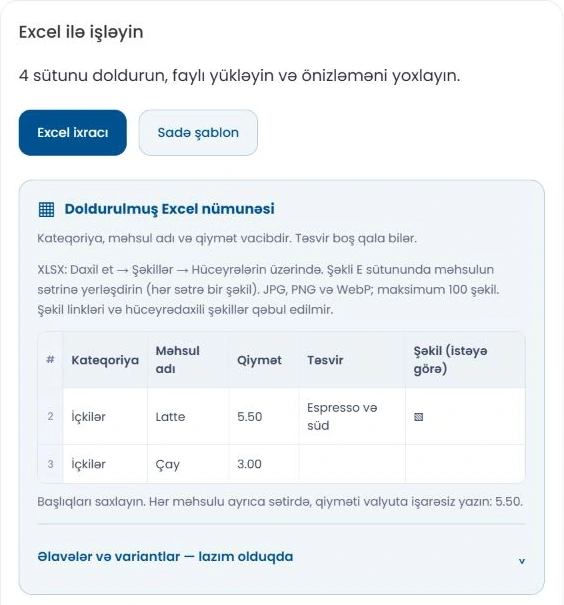
Mit Excel können Sie viele Katalogeinträge gemeinsam vorbereiten und vorhandene Informationen vergleichen. In Menu-in können Sie mit einer einfachen Vorlage beginnen oder einen bestehenden Katalog exportieren. Die wichtigste Regel ist, Spaltenüberschriften unverändert zu lassen und die Angaben zu jedem Produkt in die richtige Zeile einzutragen.
Halten Sie das Hauptblatt übersichtlich
Über Import und Export → Leere Vorlage können Sie eine vorbereitete Datei herunterladen. Die wichtigsten Felder sind Kategorie, Produktname, Preis und Beschreibung. Die Bildspalte ist optional. Tragen Sie pro Zeile ein Hauptprodukt ein. Verwenden Sie die entsprechenden Bereiche, um Größen und zusätzliche Auswahlmöglichkeiten vom Hauptprodukt zu trennen.
Geben Sie den Preis als Zahl ein und nennen Sie Größen eindeutig im Namen oder in den Variantenangaben. Ordnen Sie unterschiedliche Preise den zugehörigen Varianten zu, statt zwei Preise ohne Erläuterung in eine Preiszelle einzutragen. Kleine und große Getränke können beispielsweise zwei Varianten eines Produkts sein.
Extras und Varianten
Füllen Sie die Blätter für Extras und Varianten in der Vorlage nur bei Bedarf aus. Achten Sie darauf, dass der Produktname mit dem Hauptblatt übereinstimmt. Verwenden Sie bei den Varianten eines Produkts denselben Optionsgruppennamen, beispielsweise in jeder Zeile „Größe“ und als Werte „Klein“ beziehungsweise „Groß“. Optionen wie zusätzliche Milch oder eine Zusatzleistung gehören in den Bereich für Extras.
Wie fügen Sie ein Bild in Excel ein?
Fügen Sie das Bild in einer XLSX-Datei in der Spalte Bild des Produkts als Objekt ein, das über der Zelle der jeweiligen Zeile liegt. Verwenden Sie ein Bild pro Zeile. JPG, PNG und WebP werden unterstützt; ein Bild darf höchstens 5 MB groß sein. Pro Datei werden maximal 100 Bilder verarbeitet.
Bild-URLs, die IMAGE-Funktion und das spezielle Excel-Format für Bilder in Zellen werden in diesem Ablauf nicht unterstützt. Auch in eine CSV-Datei lassen sich keine Bilder einbetten. Verwenden Sie ein normales XLSX-Bildobjekt und beachten Sie die im Upload-Feld angezeigte Gesamtgrößenbegrenzung.
Was geschieht mit vorhandenen Bildern?
In der Importvorschau können Sie das vorhandene Bild beibehalten, durch ein neues ersetzen oder das Bild überspringen. Standardmäßig bleiben bestehende Bilder erhalten; bei Produkten ohne Bild wird ein Bild hinzugefügt. Im Modus für reine Preisaktualisierungen werden Bilder nicht verändert.
Export und abschließende Prüfung
Der Export eines bestehenden Katalogs erleichtert es, bei einer Aktualisierung passende Namen und Optionen wiederzuverwenden. Die Produktbilder selbst werden beim Export nicht in die Datei eingebettet. Prüfen Sie nach dem Import in der Vorschau die Produktzuordnungen, die zu ändernden Felder und die Bilder und speichern Sie anschließend. Der Excel-Import verbraucht kein KI-Guthaben.
Ihr Betrieb in einem Link.
Bereiten Sie Ihren Katalog vor, prüfen Sie sein Erscheinungsbild und teilen Sie ihn mit Ihren Kunden.