


MENÜLER · HİZMETLER · ÜRÜN KATALOGLARI
Menünüz ve kataloğunuz. Sizin tarzınızda.
Menünüzü, hizmetlerinizi ve ürünlerinizi kendi tarzınızla sunun. Müşteriniz için tek tarama. Sizin için tek yönetim paneli.
- QR kodla açılır
- Mobil uyumlu
- Tek panelden yönetim
Müşteriniz QR kodu tarar. Katalog tarayıcıda açılır.


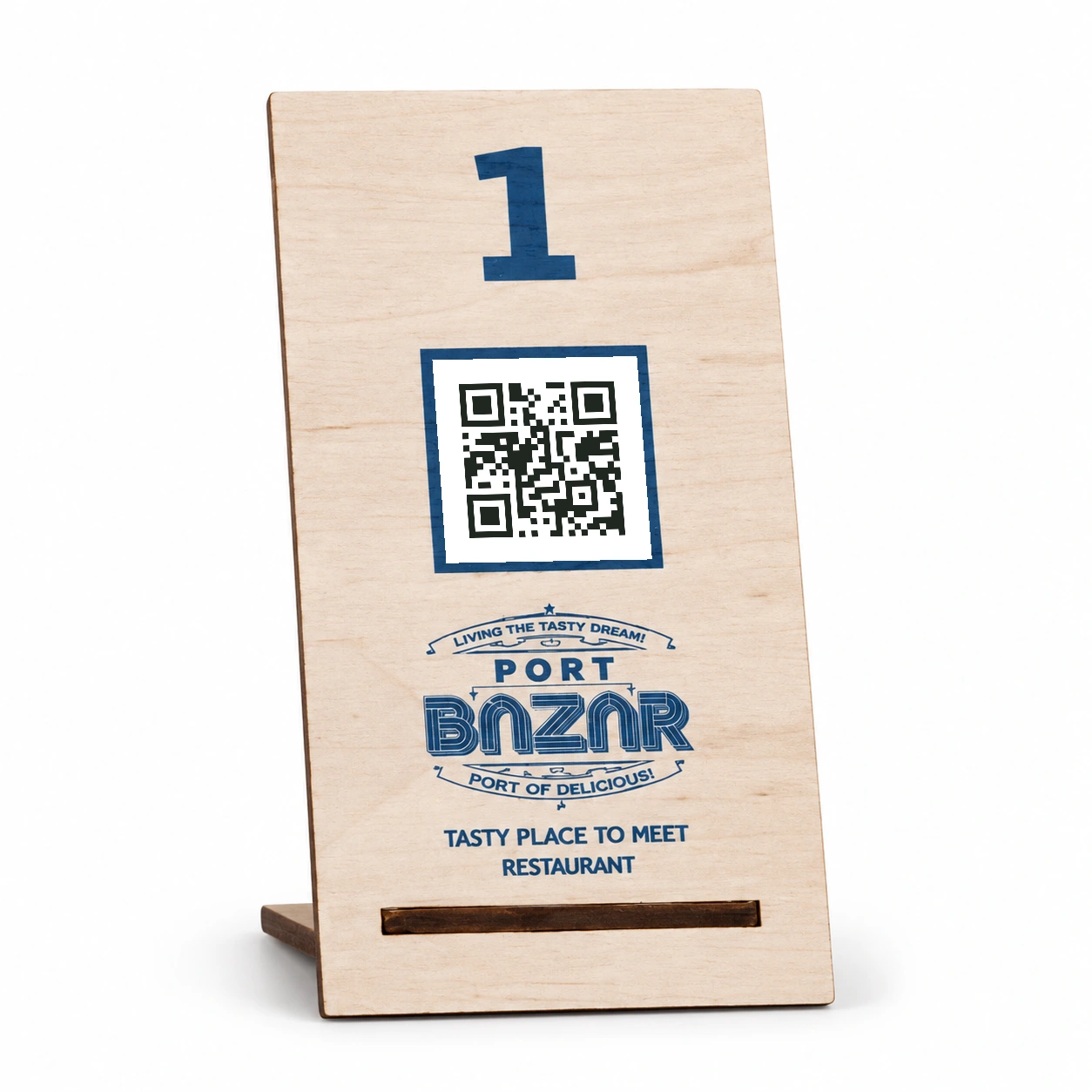

Her stand kendi işletmesinin menüsünü açar.
İşletmenize uygun
GÜNLÜK İŞLERİNİZ İÇİN
Katalogdan siparişe, tek panelde.
İşletme alanınızı seçin; sunumunuzu menü, hizmetler veya ürün kataloğu olarak düzenleyin.
Hazır dosyadan başlayın
Görsel ve PDF’yi Menu Ai ile okuyun veya Excel yükleyin. Kategorileri, fiyatları, ek seçenekleri ve varyantları kaydetmeden önce kontrol edin.
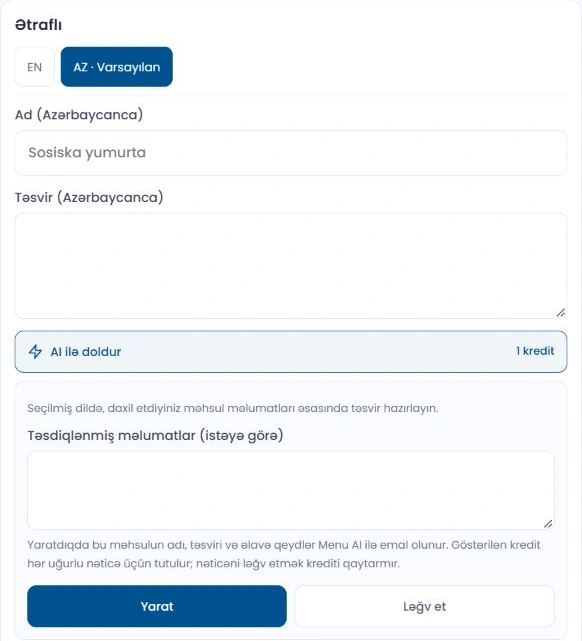
Menu Ai ile hazırlayın
Ürün açıklaması ve görseli oluşturun. Seçtiğiniz görsel tarzıyla tutarlı bir sunum hazırlayın, sonucu beğendiğinizde uygulayın.
Fiyatları ve seçenekleri yönetin
Boyutları, varyantları, ek seçenekleri ve indirimleri düzenleyin. Kataloğu güncellerken değişecek alanları seçin.
Markanıza uyarlayın
Tema, renk, yazı tipi, logo ve kapak görseli seçin. Değişiklikleri mobil önizlemede kontrol edin.
Diller ve iletişim bir arada
Katalog dillerini, çalışma saatlerini, telefonu, sosyal hesapları ve Google Maps bağlantısını işletmenize göre düzenleyin.
Siparişleri takip edin
Etkinleştirdiğiniz sipariş türlerini panelden yönetin. Yeni siparişleri takip edin, durumlarını değiştirin ve fişi açın.
Özellikler seçilen plana ve hesabınızda etkin olan ayarlara göre değişir. Menu Ai işlemleri krediyle hesaplanır. Planları karşılaştırın
BAŞLAMAK KOLAY
Üç adımda paylaşıma hazır olun.
İşletmenizi oluşturun
İşletme alanını, sunum türünü ve temel bilgileri tamamlayın.
Kataloğunuzu hazırlayın
Elle ekleyin, içe aktarın veya Menu Ai kullanın.
Kontrol edin ve paylaşın
Görünümü telefonda kontrol edin, bağlantınızı ve QR kodunuzu paylaşın.
Ürün sunumunu görselin ötesine taşıyın.
Ürün galerisi, video ve hazır 3D/AR dosyalarıyla daha ayrıntılı bir sunum hazırlayın. AR görünümü için uyumlu telefon ve model dosyası gerekir.
QR bağlantınıza fiziksel bir yer verin.
QR stantlarını inceleyin; kataloğunuzun bağlantısını masaya veya hizmet noktasına yerleştirin.
QR stantlarını inceleyin3 il ərzində "menu-in.com" xidmətindən istifadə edirik və servisdən çox razıyıq.

Restoranımız üçün "menu-in.com" servisindən istifadə edərək QR menyu sistemi qurduğ və idarəetmə panelinin köməyi ilə menyu siyahımızı asanlıqla dəyişdirə bildik!

Restoranımızda müştərilər üçün rahatlıq yaratmaq məqsədilə menu-in.com QR menyu xidmətindən istifadə edirik.

Abonelik planları
İşletmenize uygun planı seçin.
Blog
Özellikleri işinizde kullanın.
İçe aktarma, ürün sunumu ve katalog yönetimi için uygulamalı rehberler.
Menu AI ile tutarlı ürün tarzı: açıklama ve görseller nasıl hazırlanır?
İyi bir ürün sunumunda görsel ve açıklama aynı hikâyeyi anlatmalıdır. Menu AI, metin ve görsel taslağı hazırlamanıza yardımcı olur. Son karar ise...
Yazıyı okuExcel ile katalog hazırlama: fiyatlar, varyantlar ve görseller
Excel, kataloğu toplu hazırlamak ve mevcut bilgileri karşılaştırmak için kullanışlıdır. Menu-in’de basit bir şablondan başlayabilir veya mevcut k...
Yazıyı okuGörsel ve PDF’den kataloğa: Menu AI ile adım adım içe aktarma
Hazır bir menü görseliniz veya PDF fiyat listeniz varsa her ürünü yeniden yazmanız gerekmeyebilir. Menu AI dosyadaki bilgileri okuyup kontrol edi...
Yazıyı okuSık sorulan sorular
Başlamadan önce bilmek istedikleriniz.
Dosyalar, güncellemeler, Menu Ai ve paylaşım hakkında yanıtlar.
Tüm sorularMenu-in yalnızca restoranlar için mi?
Hayır. Restoran ve kafeler, oteller, salonlar, mağazalar, lastik merkezleri, kuru temizlemeciler, tıbbi malzeme tedarikçileri ve diğer işletmeler için kullanılabilir. İşletme alanınızı, sunum biçiminden ayrı seçin: menü, hizmetler veya ürün kataloğu.
PDF veya görselden katalog oluşturabilir miyim?
Evet. İçe ve dışa aktarma bölümünde Menu AI ile görseli veya PDF’yi okuyun, ardından önizlemeyi kontrol edin. Kaydetmeden önce kategorileri, adları, fiyatları, ek seçenekleri ve varyantları inceleyin. AI sonuçlarının doğruluğu kontrol edilmelidir.
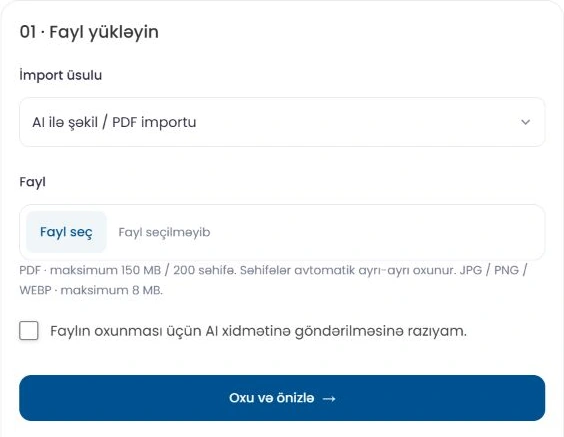
Excel dosyasında görseller, ek seçenekler ve varyantlar olabilir mi?
Evet. Basit şablonda temel ürün alanları ile ek seçenekler ve varyantlar için ayrı, isteğe bağlı sayfalar bulunur. XLSX dosyasında her ürün satırının Görsel sütunundaki hücrenin üzerine bir JPG, PNG veya WebP yerleştirin. Görsel URL’leri, IMAGE formülleri ve özel hücre içi görseller desteklenmez. Yükleme sınırları panelde gösterilir.
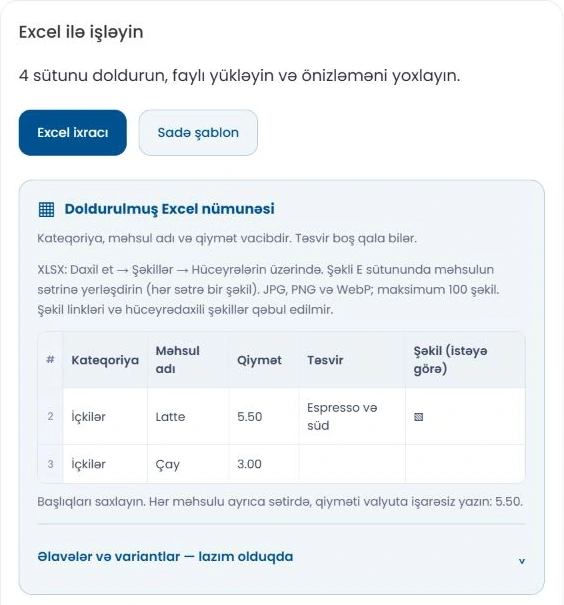
Fiyat güncellemesi görsellerimi veya açıklamalarımı değiştirir mi?
Yalnızca fiyat modu, mevcut görselleri ve açıklamaları koruyarak fiyatları günceller. Daha kapsamlı güncellemede değişecek alanları önizlemede seçin. Excel görselleri için mevcut görseli koruyabilir, değiştirebilir veya yüklemeyi atlayabilirsiniz.
Menu AI kredileri nasıl hesaplanır?
Görsel/PDF içe aktarma, her görsel veya PDF sayfası için bir kredi kullanır. Açıklama ve görsel oluşturma maliyeti işlem düğmesinde görünür. Krediler yönetici tarafından verilebilir, uygun planlara dahil olabilir veya mevcut paketlerde sunulabilir. Satın alma, etkin ödeme yöntemlerine bağlıdır. Excel içe aktarma AI kredisi kullanmaz.
Kaydetmeden önce tasarımı görebilir miyim?
İşletme oluşturma/düzenleme formunda tema ve görünüm değişiklikleri için telefon önizlemesi bulunur. Kaydettikten sonra yayımlanan kataloğu da telefonda kontrol edin. Markanıza uyarlamak için logo, kapak, renk ve yazı tipi ayarlarını kullanın.
MENU-IN
Kataloğunuz işletmeniz kadar özenli olsun.
İşletmenizi ekleyin, ilk üründen başlayın ve sonucu kendiniz kontrol edin.