









Von Bildern und PDFs zum Katalog: Schritt für Schritt mit Menu AI importieren
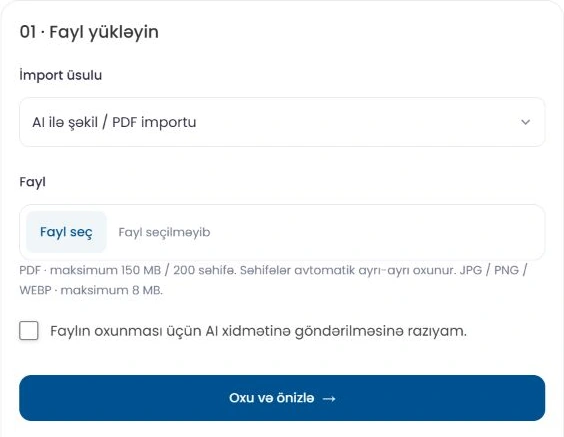
Wenn bereits ein Speisekartenbild oder eine PDF-Preisliste vorhanden ist, müssen Sie möglicherweise nicht jedes Produkt erneut eingeben. Menu AI liest die Datei und erstellt einen Katalogentwurf zur Prüfung. Das Ergebnis wird nicht direkt veröffentlicht: Sie prüfen zuerst die Produkte und Änderungen.
1. Wählen Sie Ihr Ziel
Öffnen Sie im Verwaltungsbereich Ihres Betriebs Import und Export. Wählen Sie zum Hinzufügen neuer Produkte den entsprechenden Vorgang. Wenn sich ein bestehender Katalog geändert hat, verwenden Sie den Aktualisierungsmodus. Bei reinen Preisänderungen hilft die Preisaktualisierung dabei, versehentliche Änderungen an Namen, Beschreibungen und Bildern zu vermeiden.
2. Laden Sie eine gut lesbare Datei hoch
Wählen Sie ein Bild oder eine PDF, auf der Texte und Preise vollständig sichtbar sind. Schiefe, unscharfe oder abgeschnittene Seiten können die Erkennungsgenauigkeit beeinträchtigen. Bei PDFs wird das Guthaben pro Seite, bei Bildern pro Datei berechnet. Prüfen Sie vor dem Start die Dateianforderungen und Ihren im Verwaltungsbereich angezeigten Guthabenstand.
3. Prüfen Sie die Zuordnungen
Vergleichen Sie neue Produkte in der Vorschau mit vorhandenen Produkten. Ähnliche Namen bezeichnen nicht immer dasselbe Produkt. Wählen Sie bei einer unsicheren Zuordnung das richtige Produkt selbst aus. Prüfen Sie Kategorie, Zutaten, Preis, Extras und Varianten getrennt.
Hat ein Getränk beispielsweise eigene Preise für 250 ml und 500 ml, prüfen Sie, ob die Größen den richtigen Preisen zugeordnet sind. Wenn die Quelle keine Größe angibt, klären Sie diese, statt zu raten. Optionsgruppen sollten bei den Varianten desselben Produkts einheitlich sein.
4. Speichern Sie nur die benötigten Änderungen
Die in der Vorschau ausgewählten Felder bestimmen den endgültigen Vorgang. Prüfen Sie vor dem Speichern die Anzahl der neuen und aktualisierten Produkte. Eine Preisaktualisierung verändert vorhandene Bilder nicht. Ein Bild-/PDF-Import bedeutet nicht, dass alle Produktfotos im Dokument automatisch übernommen werden. Prüfen Sie Produktbilder separat und fügen Sie diese bei Bedarf hinzu.
5. Kontrollieren Sie das Ergebnis im Katalog
Öffnen Sie nach dem Speichern einige Produkte und prüfen Sie deren Preise, Varianten und Beschreibungen. Den Änderungsverlauf neuer Importe können Sie im Administrationsbereich verfolgen. Eine Wiederherstellung ist nur für den letzten dafür geeigneten Import möglich und erst dann, wenn die Schutzprüfungen auf nachträgliche Änderungen erfolgreich waren.
Am einfachsten beginnen Sie mit einer kleinen, gut lesbaren Datei. Anschließend können Sie einen großen Katalog nach demselben Prüfverfahren aktualisieren.
Ihr Betrieb in einem Link.
Bereiten Sie Ihren Katalog vor, prüfen Sie sein Erscheinungsbild und teilen Sie ihn mit Ihren Kunden.