








Excel से कैटलॉग तैयार करना: कीमतें, वेरिएंट और तस्वीरें
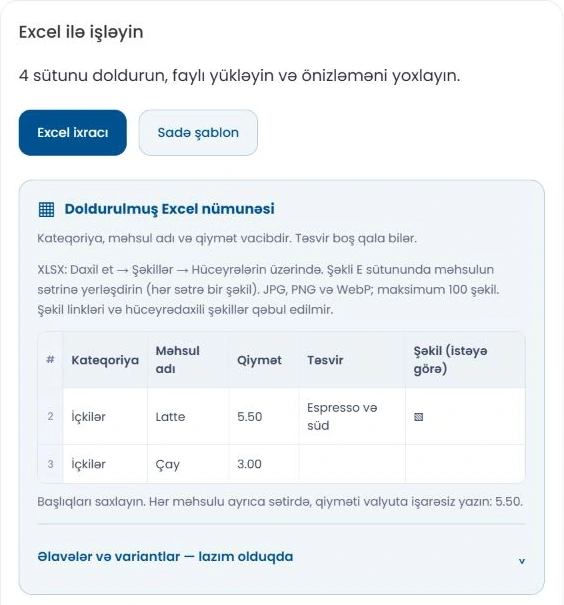
Excel एक साथ पूरा कैटलॉग तैयार करने और मौजूदा जानकारी की तुलना करने का सुविधाजनक तरीका है। Menu-in में आप सरल टेम्पलेट से शुरू कर सकते हैं या मौजूदा कैटलॉग एक्सपोर्ट कर सकते हैं। सबसे ज़रूरी नियम है कि कॉलम के शीर्षक न बदलें और हर उत्पाद की जानकारी सही पंक्ति में रखें।
मुख्य शीट सरल रखें
इम्पोर्ट और एक्सपोर्ट → खाली टेम्पलेट से तैयार फ़ाइल डाउनलोड करें। मुख्य फ़ील्ड श्रेणी, उत्पाद का नाम, कीमत और विवरण हैं। तस्वीर वाला कॉलम वैकल्पिक है। हर पंक्ति में एक मुख्य उत्पाद लिखें; आकारों और अतिरिक्त विकल्पों को मुख्य उत्पाद से अलग रखने के लिए उचित भाग इस्तेमाल करें।
कीमत संख्या के रूप में लिखें और आकारों को नाम या वेरिएंट की जानकारी में स्पष्ट बताएँ। बिना स्पष्टीकरण के एक कीमत वाले खाने में दो अलग कीमतें लिखने के बजाय उन्हें संबंधित वेरिएंट से जोड़ें। उदाहरण के लिए, छोटे और बड़े पेय एक ही उत्पाद के दो वेरिएंट हो सकते हैं।
अतिरिक्त विकल्प और वेरिएंट
टेम्पलेट की अतिरिक्त विकल्प और वेरिएंट वाली शीट केवल ज़रूरत होने पर भरें। सुनिश्चित करें कि उत्पाद का नाम मुख्य शीट से मेल खाता है। एक उत्पाद के सभी वेरिएंट में विकल्प समूह का नाम एक जैसा रखें: उदाहरण के लिए, हर पंक्ति में “आकार” और मानों में “छोटा” तथा “बड़ा” लिखें। अतिरिक्त दूध या किसी अतिरिक्त सेवा जैसे विकल्प अतिरिक्त विकल्प वाले भाग में रखें।
Excel में तस्वीर कैसे जोड़ें?
XLSX फ़ाइल में उत्पाद के तस्वीर कॉलम में उसी पंक्ति के खाने के ऊपर रखे गए ऑब्जेक्ट के रूप में तस्वीर जोड़ें। हर पंक्ति के लिए एक तस्वीर इस्तेमाल करें। JPG, PNG और WebP फ़ाइलें समर्थित हैं; एक तस्वीर 5 MB से बड़ी नहीं होनी चाहिए। एक फ़ाइल में अधिकतम 100 तस्वीरें प्रोसेस होती हैं।
इस प्रक्रिया में तस्वीर के URL, IMAGE फ़ंक्शन और Excel का विशेष इन-सेल तस्वीर फ़ॉर्मैट समर्थित नहीं है। CSV फ़ाइल में भी तस्वीरें एम्बेड नहीं की जा सकतीं। सामान्य XLSX तस्वीर ऑब्जेक्ट इस्तेमाल करें और अपलोड फ़ील्ड में दिखाए गए कुल फ़ाइल आकार की सीमा का पालन करें।
मौजूदा तस्वीरों का क्या होता है?
इम्पोर्ट प्रीव्यू में मौजूदा तस्वीर बनाए रखने, नई तस्वीर से बदलने या तस्वीर छोड़ने का विकल्प मिलता है। डिफ़ॉल्ट व्यवहार मौजूदा तस्वीरों को बचाता है और जिस उत्पाद की तस्वीर नहीं है उसमें तस्वीर जोड़ता है। केवल कीमत अपडेट मोड में तस्वीर नहीं बदलती।
एक्सपोर्ट और अंतिम जाँच
मौजूदा कैटलॉग एक्सपोर्ट करने से अपडेट के दौरान मिलते-जुलते नाम और विकल्प दोबारा इस्तेमाल करना आसान होता है। एक्सपोर्ट उत्पादों की तस्वीरों को फ़ाइल के भीतर एम्बेड नहीं करता। इम्पोर्ट के बाद प्रीव्यू में उत्पादों के मिलान, बदलने वाले फ़ील्ड और तस्वीरें जाँचें, फिर सेव करें। Excel इम्पोर्ट AI क्रेडिट इस्तेमाल नहीं करता।
आपका व्यवसाय, एक लिंक में।
अपना कैटलॉग तैयार करें, उसका रूप जाँचें और ग्राहकों के साथ साझा करें।