








Dalle immagini e dai PDF al catalogo: importare con Menu AI passo passo
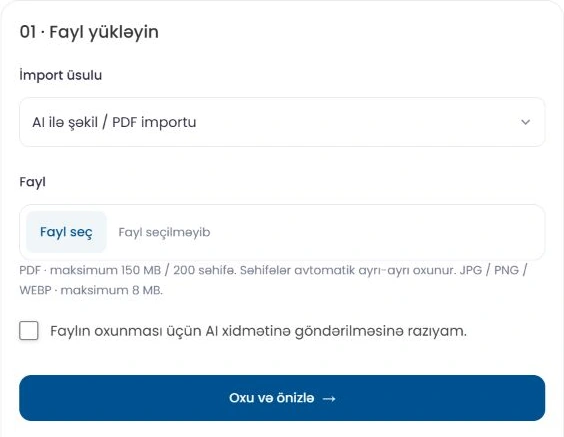
Se hai già un’immagine del menu o un listino prezzi in PDF, potresti non dover riscrivere ogni prodotto. Menu AI legge le informazioni nel file e prepara una bozza del catalogo da verificare. Il risultato non viene pubblicato direttamente: prima esamini i prodotti e le modifiche.
1. Scegli il tuo obiettivo
Nel pannello dell’attività, apri la sezione Importazione ed esportazione. Se vuoi aggiungere nuovi prodotti, scegli il flusso di aggiunta. Se il catalogo esistente è cambiato, usa la modalità di aggiornamento. Quando sono cambiati soltanto i prezzi, l’opzione di aggiornamento dei prezzi aiuta a evitare modifiche accidentali a nomi, descrizioni e immagini.
2. Carica un file leggibile
Scegli un’immagine o un PDF in cui il testo e i prezzi siano interamente visibili. Le pagine inclinate, sfocate o con bordi tagliati possono ridurre la precisione del risultato. Per i PDF i crediti vengono calcolati per pagina, mentre per le immagini vengono calcolati per file. Prima di iniziare, controlla i requisiti del file e il saldo dei crediti indicati nel pannello.
3. Controlla le corrispondenze
Nell’anteprima, confronta i nuovi prodotti con quelli esistenti. Nomi simili non indicano sempre lo stesso prodotto. Se una corrispondenza non è precisa, seleziona tu il prodotto corretto. Categoria, ingredienti, prezzo, extra e varianti devono essere esaminati separatamente.
Per esempio, se una bevanda ha due prezzi per 250 ml e 500 ml, controlla che le dimensioni siano associate ai prezzi corretti. Se la fonte non indica la dimensione, chiariscila invece di stimarla. I gruppi di opzioni devono essere coerenti tra le varianti dello stesso prodotto.
4. Salva soltanto le modifiche necessarie
I campi selezionati nell’anteprima determinano l’operazione finale. Prima di salvare, controlla il numero dei prodotti nuovi e di quelli aggiornati. L’aggiornamento dei prezzi non modifica le immagini esistenti. Importare un’immagine o un PDF non significa trasferire automaticamente tutte le foto dei prodotti presenti nel documento; controlla separatamente le immagini dei prodotti e aggiungile se necessario.
5. Verifica il risultato nel catalogo
Dopo il salvataggio, apri alcuni prodotti e controlla prezzi, varianti e descrizioni. La cronologia delle modifiche delle nuove importazioni è consultabile nel pannello di amministrazione. L’annullamento è invece possibile soltanto per l’ultima importazione idonea e se vengono superati i controlli di protezione sulle modifiche apportate successivamente.
Il modo più semplice per iniziare è provare il flusso con un file piccolo e chiaro. Potrai poi aggiornare il catalogo più grande seguendo la stessa procedura di verifica.
La tua attività, in un solo link.
Prepara il catalogo, controlla l’aspetto e condividilo con i clienti.